<!doctype html public "-//W3C//DTD HTML 4.01 Transitional//EN
   "http://www.w3.org/tr/html4/loose.dtd">

<html>
<head>
	<meta http-equiv="CONTENT-TYPE" content="Text/html; Charset=Shift_JIS">
	<title>SEQ2XLS (Excel Addin)</title>
	<meta name="Author" content="AGATA, Yasushi">
	<meta name="Description" content="パルスロガーファイル*.seqをExcelシートに変換する アドイン">
	<meta name="KeyWords" content="Excel, HTML, SEQ, Logger, Tipping Bucket, SEQ2XLS">
	<link rev="MADE" href="mailto:agata@iis.u-tokyo.ac.jp">
	<link rel="PARENT" href="http://hydro.iis.u-tokyo.ac.jp/~agata/archive/software/">
	<link rel="STYLESHEET" type="text/css" href="../software.css">
	<style type="text/css">
	<!--
	body {
		background-color: #ccffff;
		/*font-size: medium;*/
	}


//-->
	</style>
</head>

<body>

<h1>Seq2Xls</h1>

<a href="../../">↑Archive</a>

<hr>

<h2>概要</h2>

Seq2Xlsは，転倒枡雨量計などのパルスデータを記録する<code>*.seq</code>ファイルをExcelシートに分かりやすい形で読み込むアドインです．

<hr>

<h2>ダウンロード</h2>

<p>現公開バージョン：Version0.1.02(2002.2.16)

<ul>
	<li>アドイン→<a href="seq2xls.xla">seq2xls.xla</a> (下記のように，「保存」して使用します）
	<li>ソース （現在準備中．ただし，ソースにはプロテクトをかけていないので，アドインをインストールしさえすれば<kbd class="KeyIn">ALT+F11</kbd>でVisual Basic Editorを開いてソースを読むことは自由にできます．）
</ul>

<hr>

<h2>適用可能環境</h2>

Microsoft Excel 2000．おそらくExcel97でも大丈夫ですが未確認<small>(本来は，「Excel97でも使えるように」と敢えてCOMアドインにせずトラディショナルなアドインにしたのですが…(苦笑))</small>．

<hr>

<h2>インストール</h2>

<ul>
	<li>上記<span class="fileName">xla</kbd>ファイルを適当な位置にセーブ(保存)します

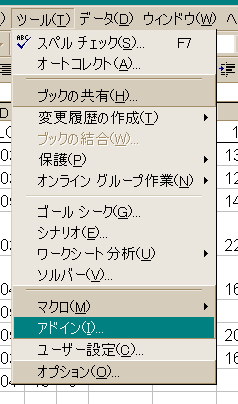
	<li>Excelから，「<kbd class="menu">ツール</kbd>」−「<kbd class="menu">アドイン</kbd>」を選びます(下図)．<br>
		<img src="menuToolAddin.gif" alt="「アドイン」メニュー"><br clear="all">

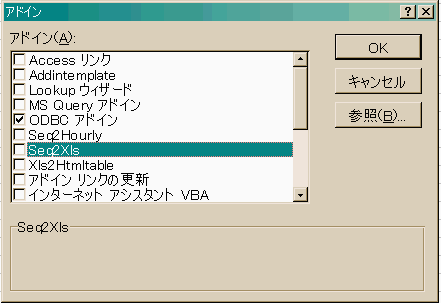
	<li>下のようなダイアログが開きます．ここで，リスト中に「<kbd class="menu">seq2xls</kbd>」という選択肢がなければ（下図ではあります），「参照」ボタンを押して先ほどセーブした<kbd class="FileName">xla</kbd>ファイルを指定してください．そうするとリスト中に<kbd class="menu">seq2xls</kbd>という選択肢が現れます．<br>
		<img src="dlgSelectAddin.gif" alt="「アドイン」選択ダイアログ"><br clear="all">

	<li><kbd class="menu">seq2xls</kbd>のチェックボックスをONにして，「OK」を押します．
	<li>マクロの実行許可を聞いてくるかもしれませんが，もし私を信用するなら(笑)，「はい」を答えてください．
</ul>
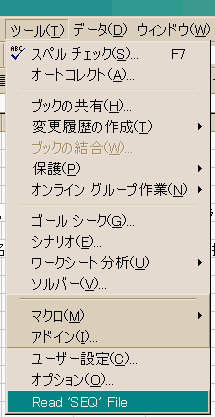
<p>以上でインストールは終了です．「<kbd class="menu">ツール</kbd>」メニューに「<kbd class="menu">Read 'SEQ' File</kbd>」というメニュー項目が増えたことを確認してください（図）<img src="menuSeq2Xls.gif" alt="Seq2Xlsメニュー">

<hr>

<h2>アップグレード</h2>

<p>アップグレードの方法は基本的には上記「インストール」と同じです．ただし，現在ご使用中のSeq2Xlsアドインを一時的に停止する必要があります．

<ul>

	<li>Excelから，「<kbd class="menu">ツール</kbd>」−「<kbd class="menu">アドイン</kbd>」を選びます．

	<li>下のようなダイアログが開きます．ここで，<kbd class="menu">seq2xls</kbd>の<strong>チェックボックスをOFFにして</strong>，「OK」を押します．
		<img src="dlgSelectAddin.gif" alt="「アドイン」選択ダイアログ"><br clear="all">

	<li>あとは上記「インストール」と同じ事を行えばOKです．
</ul>

<hr>

<h2>使い方</h2>

<ul>
	<li>Excelを起動します．
	<li>「<kbd class="menu">ツール</kbd>」−「<kbd class="menu">Read 'SEQ' File</kbd>」を選択します．
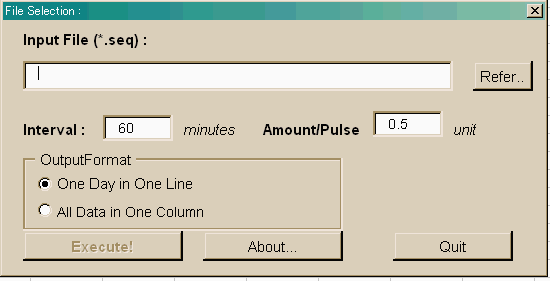
	<li>設定ダイアログが開きます(下記)．<br>
		<img src="dlgFileSelection.gif" alt="SEQ2XLS:ファイル選択ダイアログ"><br clear="all">
	<li>設定の後，「Execute」ボタンを押します．なお，<ul>
			<li><kbd class="menu">Interval</kbd>は，パルスデータを何分おきの値に区切って表示するか指定します．たとえば時間雨量を知りたければ60と入力します．</li>
			<li><kbd class="menu">Amount/Pulse</kbd>は，１パルスあたりの物理量を入力します.たとえば0.5mm転倒枡なら0.5です．</li>
			<li><kbd class="menu">One Day In One Line</kbd>は，一日分を一行に書き，全体としてマトリクス状のデータシートを生成します．</li>
			<li><kbd class="menu">All Data in One Column</kbd>は，すべてのデータを一列に書きます（右側に，日単位の値も表示します）．</li>
		</ul></li>
		
		<li>結果は，新しいワークシートが開いてその中に入ります．既存のシートを破壊・消去することはしません．</li>
		
</ul>

<hr>

<a href="../../">↑Archive</a>

<hr>
<address><a href="mailto:agata@iis.u-tokyo.ac.jp">AGATASHI</a>
</body>
</html>